下図のようなテキストや画像の色が想定通りか確認したいケースがあります。
現状カラーコードによる色の確認機能はございませんが、以下の方法で確認できる可能性がございます。
「AIで確認」コマンドを利用する
「AIで確認」コマンド(AIアサーション)で色のテストを行うことができます。
このようなUIで新規ボタンが青色、詳細ボタンが緑色であることを確認したいケースがあるとします。
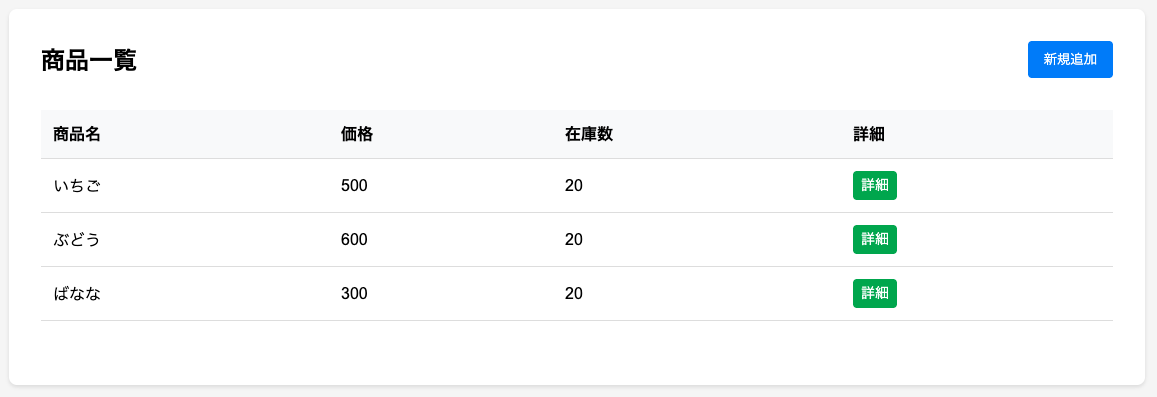
「AIで確認」コマンドを追加し、「新規追加ボタンは青色、詳細ボタンは緑色であること」と記述します。

テスト実行後、チェック成功・失敗の判定を行ったAIの思考過程はログで確認できます。
Assertion passed: 画像を分析した結果、以下の観察が得られました:
1. 新規追加ボタンの確認:画面右上に「新規追加」というテキストが表示されたボタンが存在します。このボタンは青色(#007BFF付近の標準的な青)で表示されています。
2. 詳細ボタンの確認:テーブルの右側「詳細」列に3つの「詳細」ボタンが表示されています。これらのボタンはすべて緑色(#28A745付近の標準的な緑)で表示されています。
3. 色の検証:
- 新規追加ボタン:明確な青色で、ユーザーの指定条件を満たしています
- 詳細ボタン(いちご、ぶどう、ばなな行):すべて緑色で、ユーザーの指定条件を満たしています
4. 結論:画像内のすべてのボタンが指定された色要件を満たしており、新規追加ボタンは青色、詳細ボタンは緑色という条件が完全に満たされています。
詳しい使用方法はヘルプページをご確認ください:AIアサーション
「画像差分がないか確認」コマンドで除外領域を設定する
画像差分チェックを行わない領域を指定することで、特定の箇所の画像差分のみを確認することが可能となります。
「UI要素の属性を確認」コマンドを利用する
UIツリー上に文字色の情報がある場合、「UI要素の属性を確認」コマンドにて情報を確認することが可能です。
以下はコマンドの設定例です。
(例1)color属性が設定されている場合
(例2)クラスにカラー情報を持たせている場合
例えばalert-messageクラスであればcolorは#ff0000であることがわかる場合は、以下のように設定できます。