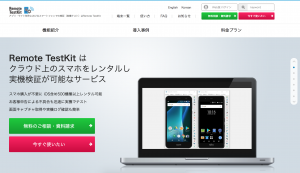
Remote TestKitは、クラウド上で様々な実機端末を利用できるWebサービスで、日本国内で出回っている端末が豊富に揃っています。リリース前にモバイルアプリの動作を様々な端末で確認するのに有用です。
Remote TestKitに関するブログも併せてご確認ください:
Remote TestKit x MagicPodでクラウド実機テストをやってみた
目次
- 対応機種・OSバージョン
- 利用方法
- コマンドライン実行
- 複数種類の端末に対するテスト一括実行
- テスト一括実行後の端末返却
- 制限事項
- Remote TestKit Enterprise (On-Premises Plan)の場合の利用方法
対応機種・OSバージョン
こちらで確認できます。日本国内で出回っている非常に多くの種類の端末が利用できます。
各機種の待機台数は限られており、他のユーザーが端末を使用している場合、テストを実行できない場合があることにご注意ください。
利用方法
最初に、Remote TestKitの相談フォームからトライアルアカウントを申し込みます。(図1)
図1 Remote TestKitの相談フォーム
トライアルアカウントが発行されたら、テスト一括実行の画面で、図2のように必要な項目を入力します。
図2 Remote TestKitテスト実行の設定
[1] アクセストークン
ログインページからRemote TestKitのサイトにログインし、アカウント名横の▼をクリックします。
そして「アクセストークン設定」を開き、表示されたアクセストークンをコピーします。
図3 アクセストークン
[2] OS
Android/iOSの両方に対応しています。
[3] OSバージョン・機種名
ログインページからRemote TestKitのサイトにログインすると、端末一覧に利用可能な端末が表示されています。使いたい端末の機種名・OSバージョン(図4)をMagicPodの画面に入力してください。
図4 機種名・OSバージョン
- レンタル処理は自動で行われるので、Remote TestKitのページでレンタルを行う必要はありません。
- 自分が自動テストで現在使用中の端末は「貸し出し中」と表示されます。
- トライアル版では利用可能な端末の種類が制限されています。
-
機種名・OSバージョンは、機種名に対して「iPhone」のような部分一致を使用して指定できます。詳細については、Appium連携のチュートリアルの「端末指定」の項目を参照してください。一時的な端末利用不可によるエラーを抑えるため、部分一致の使用を推奨します。
例えば、「Pixel 10」と指定すると、「Pixel 10 Pro」や「Pixel 10 Pro XL」を含むPixel 10シリーズのいずれかの空き端末で実行されます。
[4] ターゲットタイプ
Androidの場合、手元にあるAPKファイルをテストしたい場合、「APKファイル (クラウドアップロード)」を選んで、APKファイルをクラウドにアップロードしてください。
DeployGateやTestFlightを使っていて、特定のURLから直接APKファイルをダウンロードしたい場合は、「APKファイル (URL指定)」を選んでください。
iOSのIPAファイルの場合も同様です。
コマンドライン実行
こちらの方法で、コマンドラインからもテスト一括実行が可能です。
複数種類の端末に対するテスト一括実行
こちらの方法で、複数種類の端末に対するテスト一括実行が可能です。
テスト一括実行後の端末返却
テスト一括実行後、使用された端末はデフォルトで10分間保持されます。すぐに別の端末で新たなテスト一括実行をしたい場合は、端末返却の「テスト終了後に即時返却する」を使ってください。逆に同じ端末で新たなテスト一括実行を続けて実行したい場合は「テスト終了後、10分間保持する」をお使いください。
制限事項
外部クラウドサービスは、テスト一括実行時のみ利用できます。テストケースの作成や編集を行う際は、「クラウド」または「ローカルPC」を選択してください。(参考)
- 設定アプリを操作できない場合があります。詳しくはこちらをご確認ください。
Remote TestKit Enterprise (On-Premises Plan)の場合の利用方法
Remote TestKit Enterprise (On-Premises Plan)の場合は利用方法が若干異なります。
[1] クラウドサービス名
Remote TestKit(オンプレミス)を選んでください
[2] 認証情報
アクセストークンおよびAppiumのサーバーURLを入力する必要があります。ユーザ名及びパスワードは今後廃止されるため、お使いの場合はアクセストークンに切り替えてください。また、Remote TestKit Enterpriseの場合、MagicPod側(IP: 52.196.146.190)からアクセス可能なAppiumサーバを予め用意する必要があります(そのURLを「サーバーURL」に指定します)。